


Cost Savings Plan
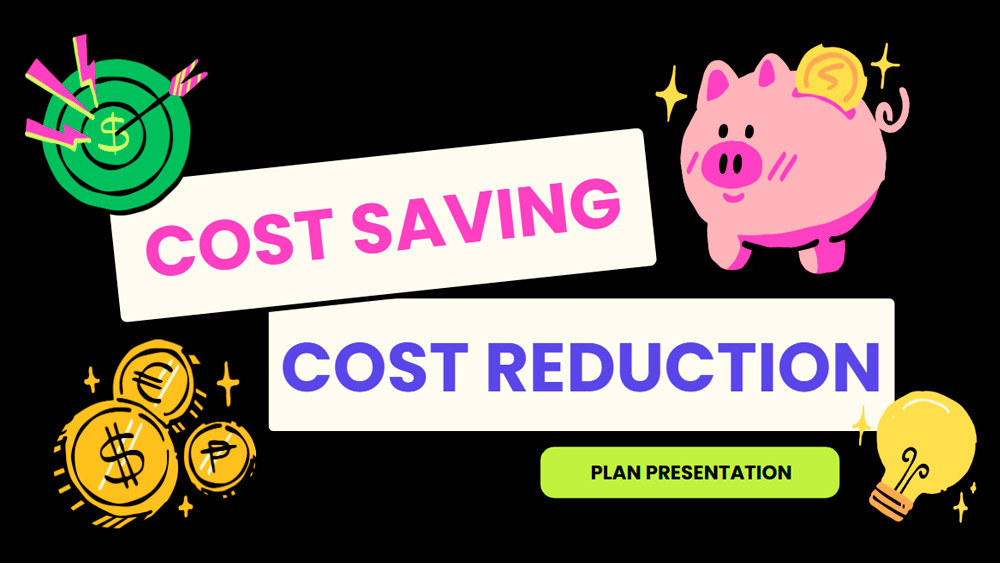


Den här mallen för en kostnadsbesparingsplan är utformad för yrkesverksamma inom företag och hjälper dig att effektivt presentera budgetstrategier, idéer för kostnadsminskningar och ekonomiska resultat. Med ett lekfullt illustrativt utseende i mjuka blå och rosa toner blir det enklare att förstå komplexa data. Använd den i PowerPoint eller Google Slides för att skapa tydliga och attraktiva presentationer inför ditt nästa möte.
Förhandsvisning
Egenskaper
- 15 anpassningsbara bilder i 16:9
- Hundratals diagram, ramar, linjer och former
- Inbyggda animationer och övergångar
- Enkel att ladda ner eller dela i flera format
- Hundratals diagram, ramar, linjer och former
- Inbyggda animationer och övergångar
- Enkel att ladda ner eller dela i flera format
Så laddar du ner mallen Cost Savings Plan för PowerPoint
1. Bläddra ned på den här sidan till nedladdningssektionen tills du ser knapparna.
2. Klicka på knappen för att ladda ner Cost Savings Plan som en gratis PowerPoint-mall.
3. En .pptx-fil börjar laddas ner och kan redigeras i PowerPoint.
4. Om vi inte har filen skickar vi dig vidare till den ursprungliga källan.
5. Om typsnitten som används i mallen inte finns på din dator bör du ladda ner och installera dem så att mallen visas korrekt.
Källa: slidescarnival.com
2. Klicka på knappen för att ladda ner Cost Savings Plan som en gratis PowerPoint-mall.
3. En .pptx-fil börjar laddas ner och kan redigeras i PowerPoint.
4. Om vi inte har filen skickar vi dig vidare till den ursprungliga källan.
5. Om typsnitten som används i mallen inte finns på din dator bör du ladda ner och installera dem så att mallen visas korrekt.
Källa: slidescarnival.com
Så använder du mallen Cost Savings Plan i Google Slides
1. Bläddra ned till mallens egenskaper och nedladdningssektionen.
2. Klicka på knappen „Använd Cost Savings Plan som Google Slides-tema“.
3. Ett nytt fönster öppnas med en större förhandsvisning. Klicka på knappen för att använda mallen.
4. En kopia av dokumentet läggs till i ditt Google Drive-konto och du kan redigera, lägga till eller ta bort bilder.
2. Klicka på knappen „Använd Cost Savings Plan som Google Slides-tema“.
3. Ett nytt fönster öppnas med en större förhandsvisning. Klicka på knappen för att använda mallen.
4. En kopia av dokumentet läggs till i ditt Google Drive-konto och du kan redigera, lägga till eller ta bort bilder.